
Skicka fax igen (återuppringning till upptaget nummer)
Det finns två metoder för återuppringning: Automatisk återuppringning och Manuell återuppringning.
-
Automatisk återuppringning
Om du skickar ett dokument och mottagarens linje är upptagen, ringer skrivaren numret igen efter en viss tid.
Aktivera och ange inställningen för automatisk återuppringning på Autoåteruppringning (Auto redial) i Avancerade Faxinställningar (Advanced fax settings) under Faxinställningar (Fax settings).
 Obs!
Obs!-
Om du vill avbryta automatisk återuppringning raderar du det osända faxet från skrivarens minne när skrivaren är i vänteläge för återuppringning. Mer information finns under Ta bort dokument från skrivarens minne.
-
-
Manuell återuppringning
Du kan ringa upp de uppringda mottagarna igen genom att ange fax-/telefonnumren.
 Viktigt!
-
Om du lagrar eller slår ett felaktigt fax-/telefonnummer kan dina fax oavsiktligt råka sändas till fel mottagare. Om du ska skicka viktiga dokument rekommenderar vi att du skickar dem efter att först ha talat med mottagaren i telefon.
Obs!
-
Automatisk återuppringning har aktiverats som standard.
-
Mer information om grundläggande sändningsåtgärder:
Manuell återuppringning
Följ anvisningarna nedan för manuell återuppringning.
-
Placera originalen på glaset eller i ADF (den automatiska dokumentmataren).
-
Välj
 FAX (Fax) på HEM-skärmen.
Skärmen för faxens vänteläge visas.
-
Ändra sändningsinställningarna vid behov.
-
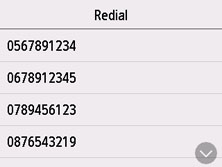
Välj Återuppringning (Redial).
Skärmen Återuppringning (Redial) visas.
-
Välj en mottagares nummer för att ringa upp igen.
-
Tryck på knappen Svart (Black) eller Färg (Color).
Viktigt!-
Färgsändning är endast tillgängligt när mottagarens faxenhet har stöd för färgfax.
-
Obs!
-
För manuell återuppringning kommer skrivaren ihåg upp till 10 mottagare som du nyligen har ringt upp genom att ange fax-/telefonnummer. Observera att skrivaren inte sparar mottagare som du ringer upp med funktionen för återuppringning eller genom att välja dem i katalogen.
-
Om det ligger kvar dokument i ADF efter att du tryckt på knappen Stopp (Stop) under pågående skanning visas Dokument i ADF. Avlägsna dokumentet från dokumentfacket och tryck på [OK]. (Originals in ADF. Remove any originals from the document tray and tap [OK].) på pekskärmen. De återstående dokumenten matas ut automatiskt om du väljer OK.
